ガントチャートとは、プロジェクトの作業内容やスケジュール、進捗状況を一覧で管理するための表のことです。建設や建築、製造業やコンサルタントなどのプロジェクト単位で動く業界で幅広く利用されています。
そんなガントチャートは、表計算ツール「エクセル」があれば、誰でも、簡単に作ることが可能です。
ただ、事前の準備を丁寧におこなったり、ポイントをおさえていたりしないと、目的にあった効果的なガントチャートを作れません。
本記事では、ガントチャートのエクセルでの作り方について、おさえるべきポイントやおすすめの方法を解説します。
ガントチャートとは、プロジェクトの進捗を管理するための表のこと
ガントチャートとはプロジェクトの作業内容や進捗を管理するために用いられる表形式の一種で、「誰が、どのようなタスクを、いつ、どのようにおこなうのか」を可視化できます。具体的には、縦軸に作業やタスクを記載し、横軸には日付を配置する書き方が一般的です。
そんなガントチャートには、大きくわけて3つの役割があります。
ガントチャートの役割
- タスクの進捗状況を可視化する
- 作業の優先順位を明確にする
- チーム全体のスケジュールを共有する
このような役割から、建設や建築、製造業やコンサルタントなどのプロジェクト単位で動く業界で広く利用されています。
→ 安全管理の全体像を6章・31ページで解説|無料ガイドをダウンロード
【7ステップ】エクセルを使ったガントチャートの作り方とは?
ガントチャートは、表計算ツール「エクセル」を用いれば、誰でも、簡単に作れます。また、一度、作ってしまえばテンプレートとして、別のプロジェクトでの再利用も可能です。
このような点を踏まえ、汎用的、かつ効果的なガントチャートを作るために、正しい手順やポイントをおさえておくことが大切です。
ここでは、エクセルを使ったガントチャートの作り方について、以下の7ステップで解説します。
エクセルを使ったガントチャートの作り方
- 縦軸に作業内容や担当者名を入力する
- 横軸に日付を入力する
- 休日・祝日をグレーアウトする
- 開始日と終了日にもとづいてセルを塗りつぶす
- 所要日数を営業日ベースでカウントする
- メンバーへ共有する
- 定期的にメンテナンスをおこなう
→ 6種類の使い分けと作り方を1冊に凝縮「はじめての工程表 完全ガイド」を無料ダウンロード
①縦軸に作業内容や担当者名を入力する
まず、作業内容と担当者名を、エクセルの縦軸に入力します。
この入力の際には、作業名を階層化して記載し、その横に担当者名を配置するのがおすすめです。この工夫によって、誰がどの作業を担当しているかが一目でわかります。
なお、作業内容の粒度が細かすぎると管理が煩雑になる場合があります。このような事態を避けるために、適切なレベルで分類することが大切です。
②横軸に日付を入力する
次に、プロジェクト期間に対応する日付を横軸に入力します。
日付の入力は、1列目に開始日から終了日までの日付を連続して配置しましょう。これによって、各タスクが「いつ開始して、いつ完了するか」が視覚的にわかりやすくなります。
③休日・祝日をグレーアウトする
次に、土日祝日のセルをグレーアウト(色を変える)します。具体的には、エクセルの「背景色の選択」で変更してください。
このように色を変えることで、プロジェクトの営業日と休日が一目で確認できるようになります。
なお、エクセルの「条件付き書式」を活用すれば、自動的に該当のセルの色を変更できます。
④開始日と終了日にもとづいてセルを塗りつぶす
続いて、各タスクの開始日と終了日にもとづいて、該当する期間のセルを塗りつぶします。色付けする際は、タスクごとに異なる色を使用して、作業の種類や優先度を区別してください。
このように、セルを塗りつぶすことで、各タスクの期間が棒グラフのように視覚的に表現され、進行状況が把握しやすくなります。
⑤所要日数を営業日ベースでカウントする
次に、所要日数を営業日ベースでカウントします。
実際の作業時間と進捗を正確に把握でき、現実的なスケジュールを立てられます。
なお、所要日数が予定よりも多い場合は、早期に対策を講じる必要があるため注意しましょう。
⑥メンバーへ共有する
ガントチャートが完成したら、メンバーへ共有します。
共有方法は、メール・チャットでの送付や社内フォルダ、クラウドストレージサービスの利用といったさまざまなものがあります。自社に適した方法で共有してください。
なお、ガントチャートはメンバーに共有して終わりではなく、メンバーからのフィードバックを積極的に取り入れるのがおすすめです。
⑦定期的にメンテナンスをおこなう
プロジェクトを進めていくと、作業の進捗や担当者の変更、作業の追加などによって、作った時点のガントチャートと現状が異なることがあります。この状態が続いてしまうと、プロジェクトの関係者がガントチャートを確認したことで、誤った認識をしてしまうかもしれません。
このような事態を避けるためにも、ガントチャートの内容を定期的に確認し、メンテナンスをおこなってください。週次や月次などといったように、見直しのタイミングをルール化しましょう。
【4つの準備】ガントチャートを作る前におこなうこととは?
ガントチャートをエクセルで作る場合に、必要な準備がないままおこなってしまうと、その都度、必要な情報をまとめたり、確認したりして手間が増えてしまいかねません。
このような点から、ガントチャートをエクセルで作る前に、必要な準備をおこなっておくようにしましょう。
ここでは、ガントチャートを作る前におこなう4つの準備について、解説します。
ガントチャートを作る前におこなう準備
- タスクの洗い出しと分類
- タスクの依存関係を整理
- スケジュールの設定
- 担当者の割り当て
→ 安全管理の全体像を6章・31ページで解説|無料ガイドをダウンロード
①タスクの洗い出しと分類
ガントチャートに記載するタスクは、プロジェクト全体の作業量を明確にするために必要です。タスクが分類されていないと、作業の重複や漏れが発生し、進捗管理が困難になります。
プロジェクト全体を把握するために、タスクの洗い出しと分類を細かく、かつ正確におこないましょう。あわせて階層構造で整理すると、ガントチャートに反映しやすくなります。
②タスクの依存関係を整理
プロジェクトでは、「ある作業が完了しないと、次の作業に進めない」といったケースが生じることがあります。そのため、タスクの依存関係が曖昧な状態であると、スケジュールの遅延やリソースの無駄が発生しかねません。
このような背景から、タスクの依存関係を整理し、明確にすることが大切です。整理することで、作業の優先順位が決まり、スケジュール管理の効率が高まります。
③スケジュールの設定
プロジェクトを計画どおりに進める際、スケジュールが曖昧なままでは、チーム全体のゴールが不明瞭となり、進捗の把握が困難になってしまいます。
このような事態を避けるために、各タスクの所要日数を現実的に見積もり、プロジェクト全体のスケジュールを設定するようにしてください。進捗状況をより明確にしたい場合、中間目標(マイルストーン)を設定するのがおすすめです。
④担当者の割り当て
各タスクに担当者が割り当てられていないと、「誰が、どの作業を担当するか」が曖昧になり、作業が停滞してしまったり、責任の所在が不明確になったりといった事態が起こります。
このような状況を避けるには、各タスクに担当者を割り当てる必要があります。割り当ての際には、各メンバーの保有資格やスキル、経験や現在の業務負荷を踏まえて適切な人員配置をおこないましょう。
ガントチャートを作る際におさえる5つのポイント
明瞭かつ効果的なガントチャートを作る際には、おさえておきたいいくつかのポイントが存在します。たとえば、タスクの粒度を適切にしたり、依存関係を明確にしたりといったものが挙げられます。
上記を踏まえて、ガントチャートを作る際のポイントを理解し、一つひとつ丁寧に実践してください。
ここでは、ガントチャートを作る際のポイントについて、以下5点を解説します。
ガントチャートを作る際のポイント
- タスクは適切な粒度にする
- タスクの依存関係を明確にする
- 誰が見ても理解できる表にする
- ファイルを取り扱うルールを決める
- 進捗を定期的に見直し更新する
→ 6種類の使い分けと作り方を1冊に凝縮「はじめての工程表 完全ガイド」を無料ダウンロード
①タスクは適切な粒度にする
タスクの粒度は、細かすぎると管理が煩雑になり、一方で粗すぎると進捗の把握が難しくなってしまいます。このように適切な粒度でない場合、プロジェクト全体の作業が可視化されず、チーム全体の状況把握が困難になります。
このような点を踏まえ、プロジェクトの規模や期間に応じて、適切なレベルでタスクを設定することが大切です。
②タスクの依存関係を明確にする
ガントチャート上で依存関係が表現されていないと、「どの作業を優先すべきか」が読み取れず、スケジュール調整が困難になります。また、ある作業の遅延が他の作業に与える影響も把握しにくくなります。
このような背景から、矢印や記号を使って依存関係を視覚的に表現し、可視化することで、プロジェクトを完遂させるために必要な過程を一目でわかるようにしましょう。
③誰が見ても理解できる表にする
ガントチャートそのものが複雑であったり、専門性が高い情報ばかりであったりした場合に、情報共有が滞ってしまい、プロジェクトの進行に支障をきたしかねません。
このような事態にならないために、フォントサイズや列幅といった細かな調整をおこなったうえで、「誰が見ても理解できる表」を目指してください。
④ファイルを取り扱うルールを決める
エクセルはパソコンでのローカル保存が基本であるため、複数人が同時にファイルを編集すると、バージョン管理をはじめ、誤操作やデータの錯綜によって現場が混乱しかねません。
混乱を招かないためにも、ファイルの保存場所や編集権限の設定などの取扱いルールを決めておきましょう。
⑤進捗を定期的に見直し更新する
建設や建築の現場では、天候不良や設計変更など、計画どおりに進まないケースが発生します。進捗の見直しが不定期では、スケジュールのズレが発覚しにくくなり、気づいたときには調整が効かないリスクがあります。
こうしたリスクをおさえるためには、週次や月次のタイミングで進捗を定期的に見直し、ルール化することが大切です。
【おすすめ】ガントチャートを作るなら、専用ツールがおすすめ!
エクセルは定期的な入力や更新が必要であり、複数人での同時編集やバージョン管理が難しいデメリットがあります。
このような点を踏まえ、より効率的にガントチャートを作りたい場合には、専用ツールの利用がおすすめです。
専用ツールはタスクの自動更新やリアルタイムでの共有などの機能を備えているものが多く、直感的に操作ができる点が魅力です。また、ツールによっては業界に特化した機能を備えているケースもあり、ガントチャートの作成・管理以外にも幅広く活用できます。
このような点を踏まえて、専用ツールの利用を検討してみてはいかがでしょうか。
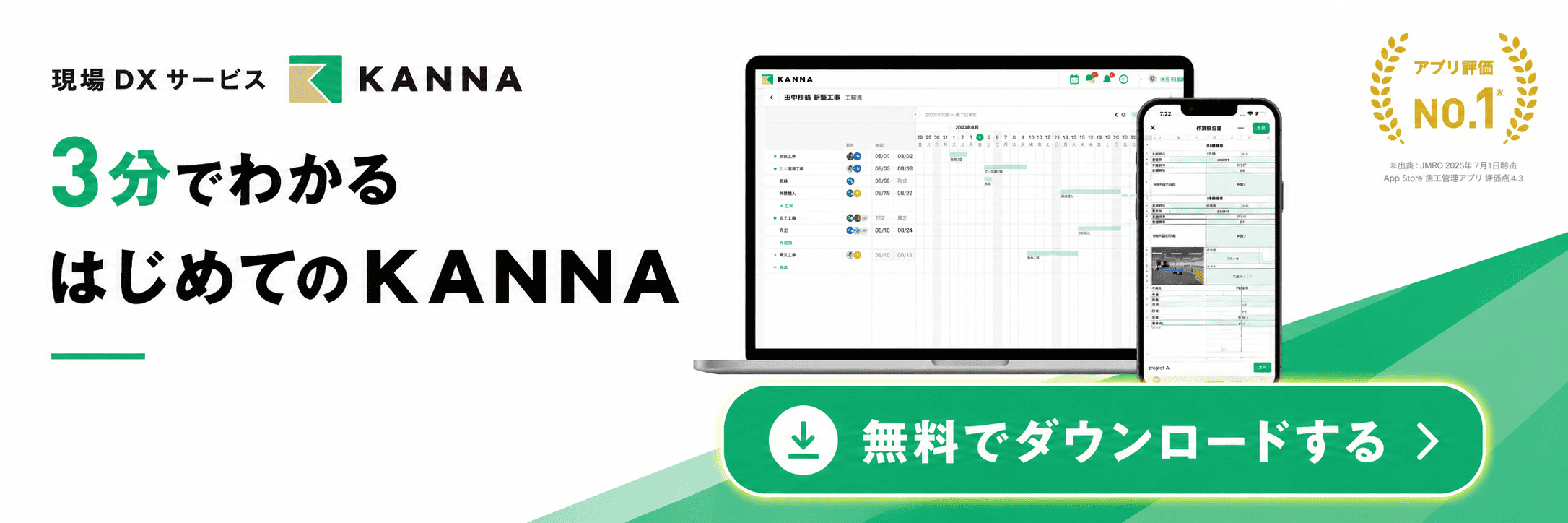
なお、建設や建築現場における「ガントチャート工程表」の作成・管理を効率的にしたい場合には、施工管理ツール「KANNA」がおすすめです。
まとめ
本記事では、ガントチャートのエクセルでの作り方について、おさえるべきポイントやおすすめの方法を解説しました。
ガントチャートはプロジェクトの進捗を可視化し、チーム全体で情報を共有するために欠かせないツールです。
そんなガントチャートは、表計算ソフト「エクセル」を利用すれば、コストをかけずに、誰でも、簡単に作ることが可能です。
ただ、効果的なガントチャートを作るためには、ポイントをおさえることや事前に準備しなければならないことは欠かせません。また、効率的に作成したい場合には、専用ツールの選択肢もあるため、あわせて検討するようにしてください。
よくある質問
ガントチャートとは?
ガントチャートとはプロジェクトの作業内容や進捗を管理するために用いられる表形式の一種で、「誰が、どのようなタスクを、いつ、どのようにおこなうのか」を可視化できます。
ガントチャートのエクセルでの作り方とは?
ガントチャートをエクセルで作るには、以下のステップでおこないます。
ガントチャートのエクセルでの作り方
- 縦軸に作業内容や担当者名を入力する
- 横軸に日付を入力する
- 休日・祝日をグレーアウトする
- 開始日と終了日にもとづいてセルを塗りつぶす
- 所要日数を営業日ベースでカウントする
- メンバーへ共有する
- 定期的にメンテナンスをおこなう
ガントチャートを作る際のポイントは?
ガントチャートを作る際のポイントは、以下の5点です。
ガントチャートを作る際のポイント
- タスクは適切な粒度にする
- タスクの依存関係を明確にする
- 誰が見ても理解できる表にする
- ファイルを取り扱うルールを決める
- 進捗を定期的に見直し更新する


KANNA現場ノート編集部
現場の効率化から経営改善まで、建設業界のDX化をワンプラットフォームで実現・サポートするKANNA(カンナ)です。現場管理、経営、法令対応など、建設業界にまつわる様々なお役立ち情報を提供します。